開成 / ROBOTICS

ROBOT BLOG

XGO-Duck 組み立て記録:開封から歩くまで

届いた部品の開封から、基板とサーボの準備、脚と胴体の組み立て、初めての歩行まで。開成で XGO-Duck を組み立てた様子を写真と動画で紹介します。

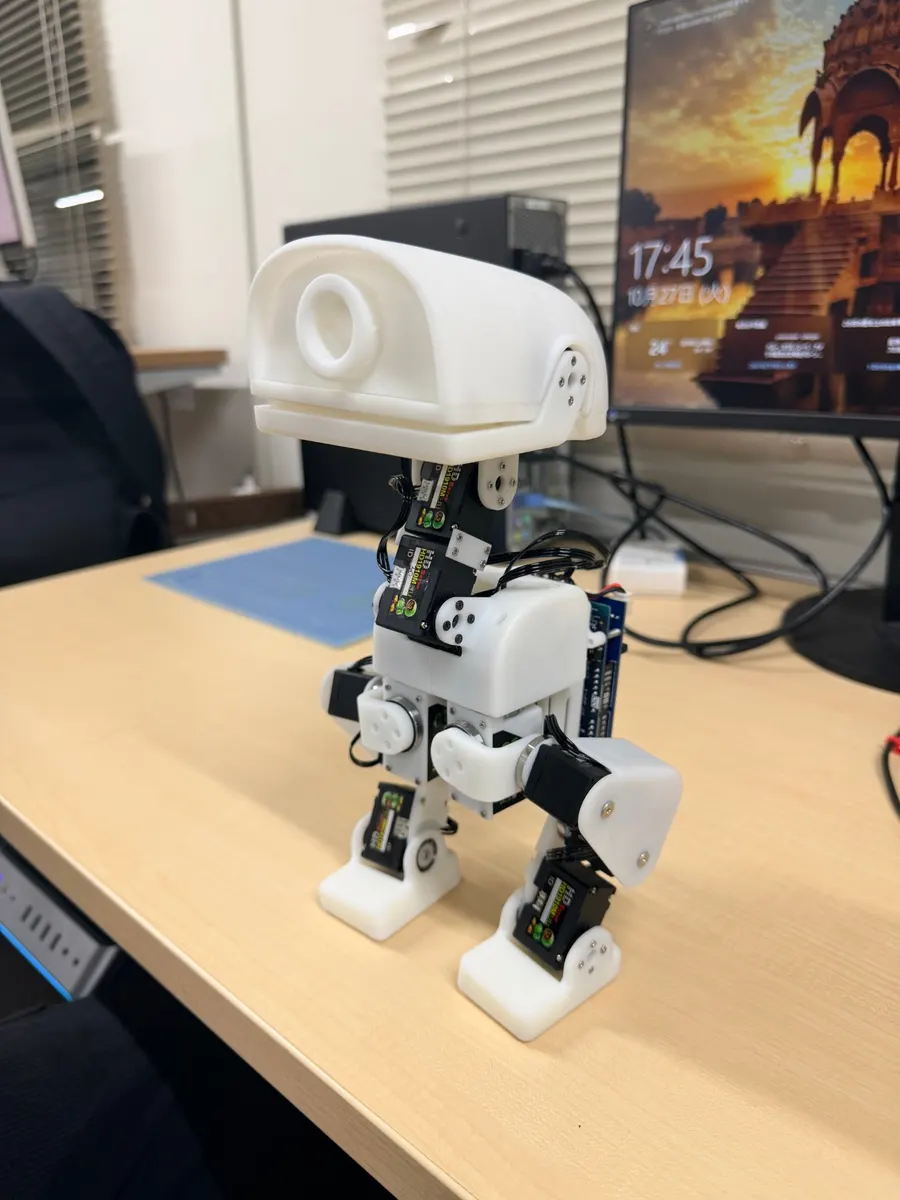
組み立てが終わり、机の上に立つ XGO-Duck

アヒル型の二足歩行ロボット XGO-Duck を、開成のオフィスで実際に組み立てました。部品の開封から歩くまでを、写真と動画で振り返ります。

部品をそろえる
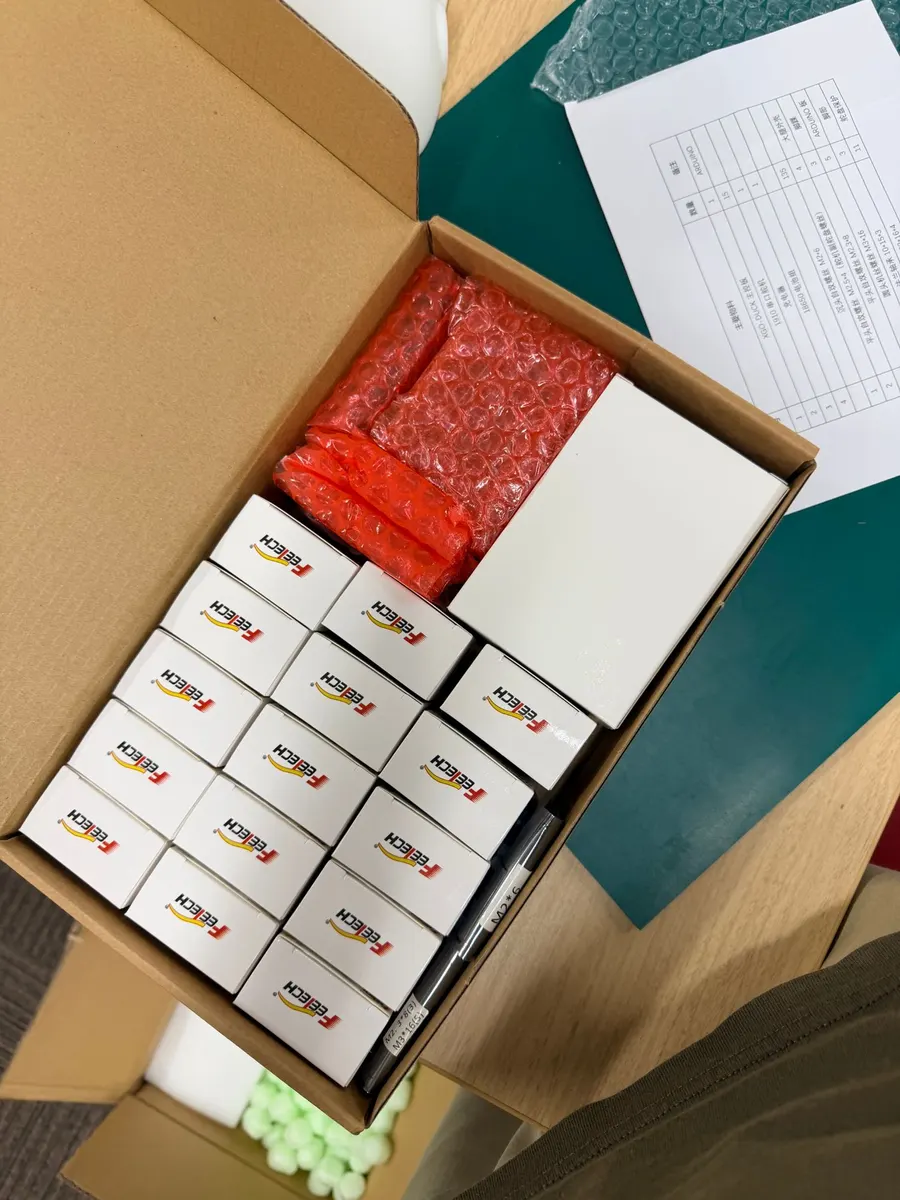
段ボール箱に並んだ Feetech サーボの箱と、部品表
Feetech のサーボ15個と基板、ねじ類が届きました。

届いた部品を、部品表と1つずつ照らし合わせます。主な部品は、Feetech HD-1910 シリアルサーボ15個、Arduino UNO Q、XGO-Duck 用の拡張ボード、サーボケーブル、ねじとベアリング、そして機体の3Dプリント部品です。
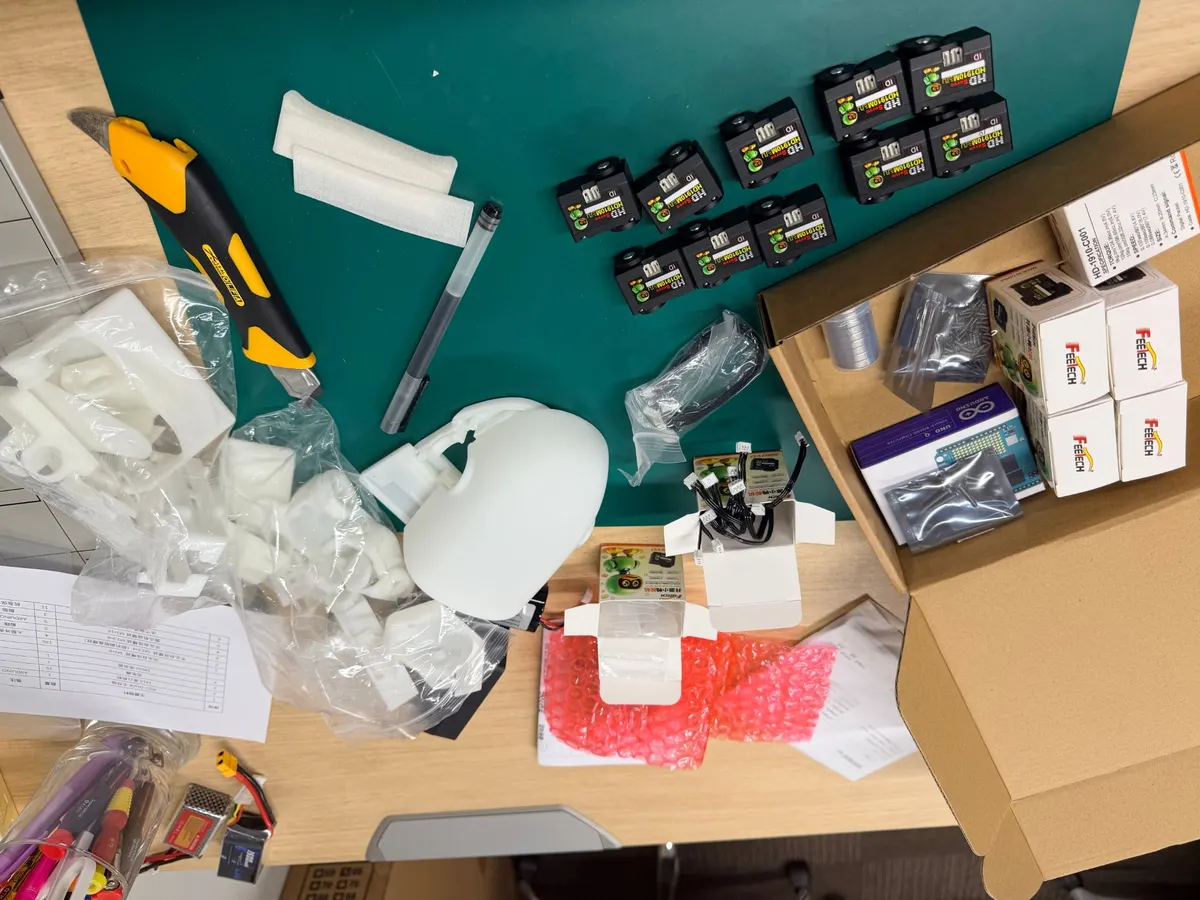
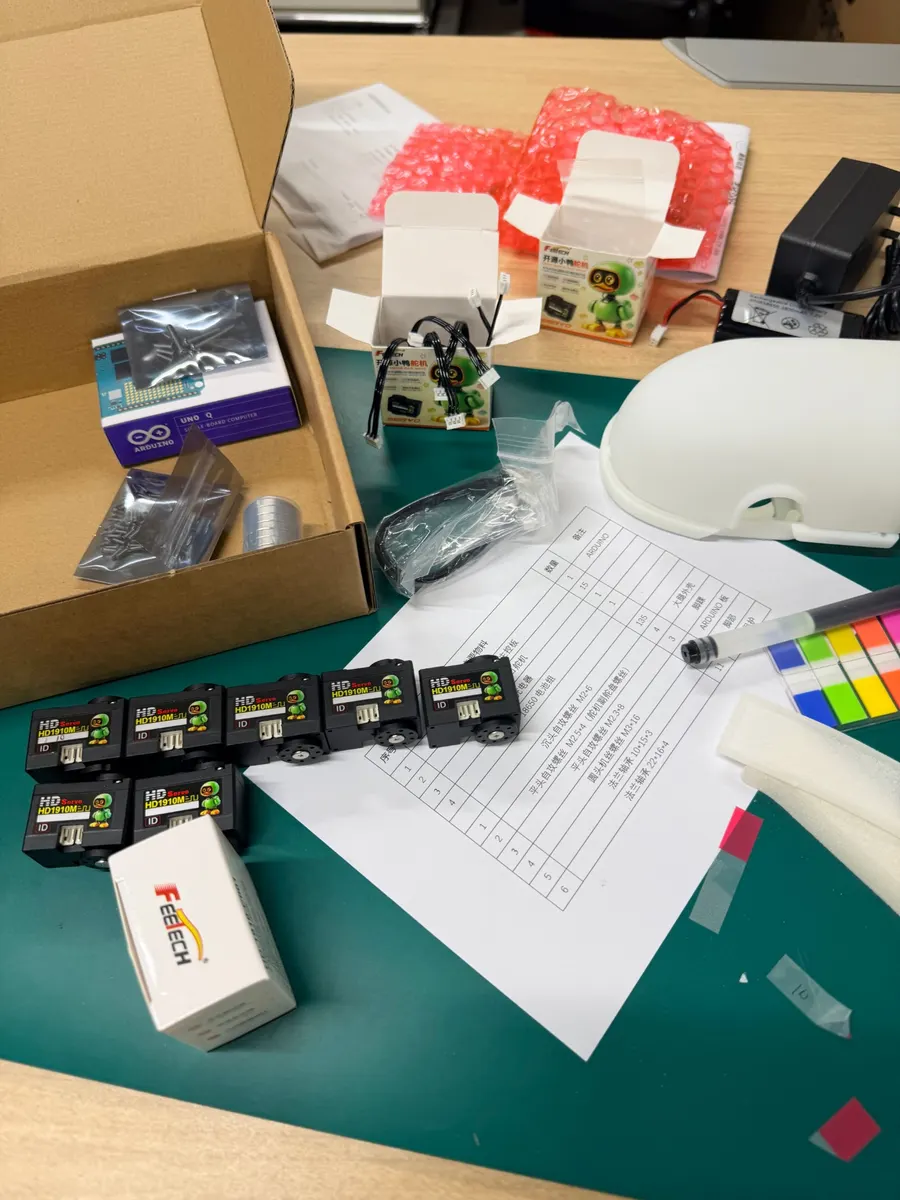
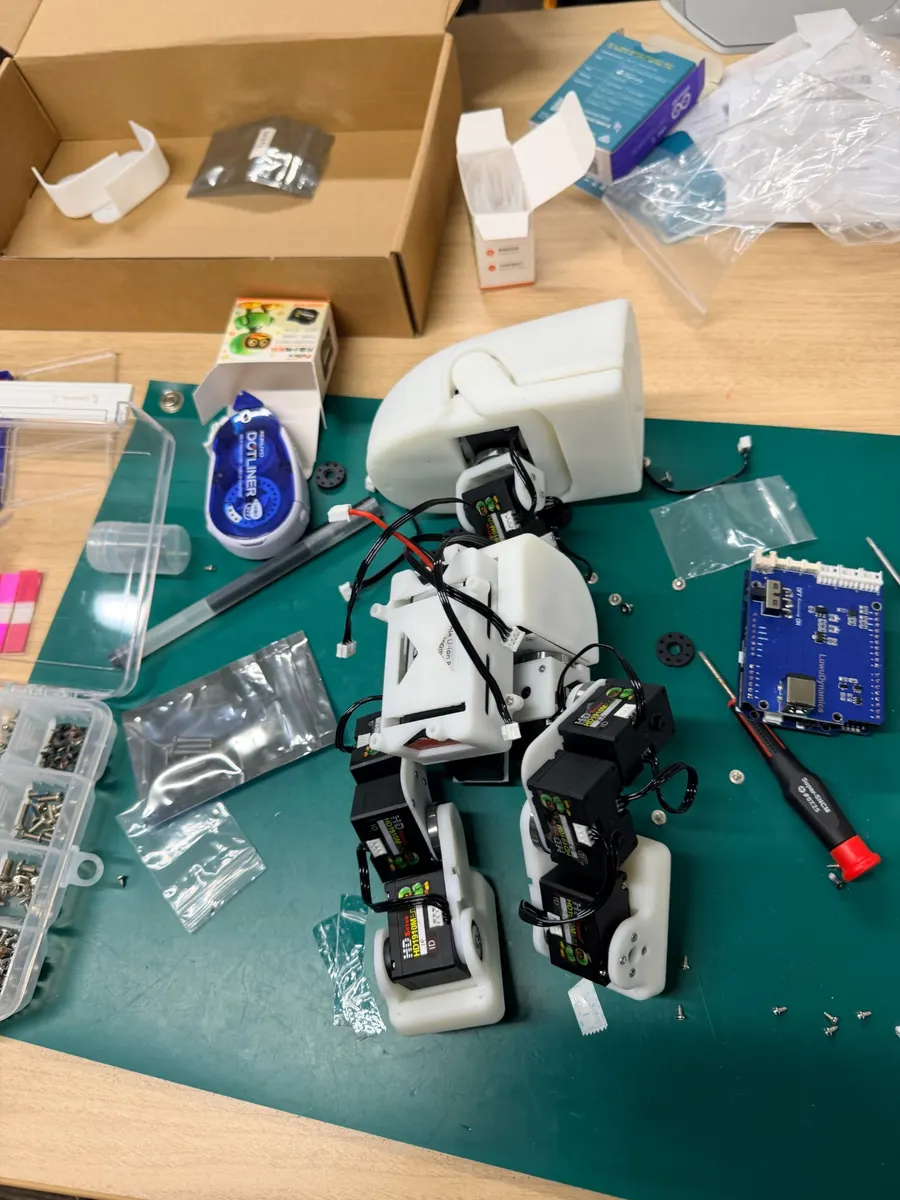
作業マットに広げたサーボ、3Dプリント部品、頭のカバー、ケーブル
作業マットに全部広げて確認。
HD1910M サーボ、Arduino UNO Q の箱、ねじとベアリング
HD1910M サーボと Arduino UNO Q。

基板を準備する

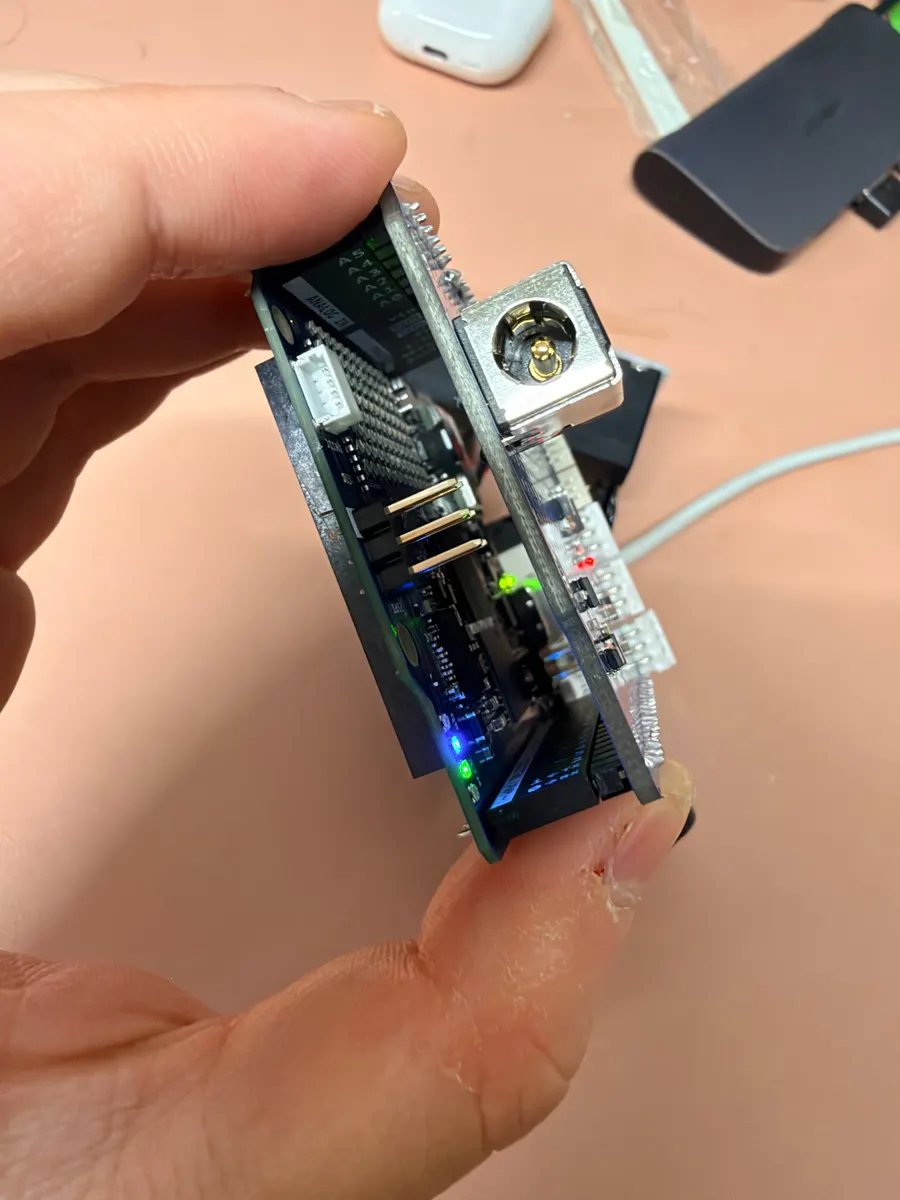
Arduino UNO Q と拡張ボードを重ね、LED が点灯している様子
UNO Q に拡張ボードを重ねて通電を確認。

UNO Q にランタイムを入れ、拡張ボードを重ねて電源を確認します。サーボは1つずつつないで ID を設定し、本体にラベルを貼っておくと、組み立てのときに迷いません。

脚と胴体を組み立てる
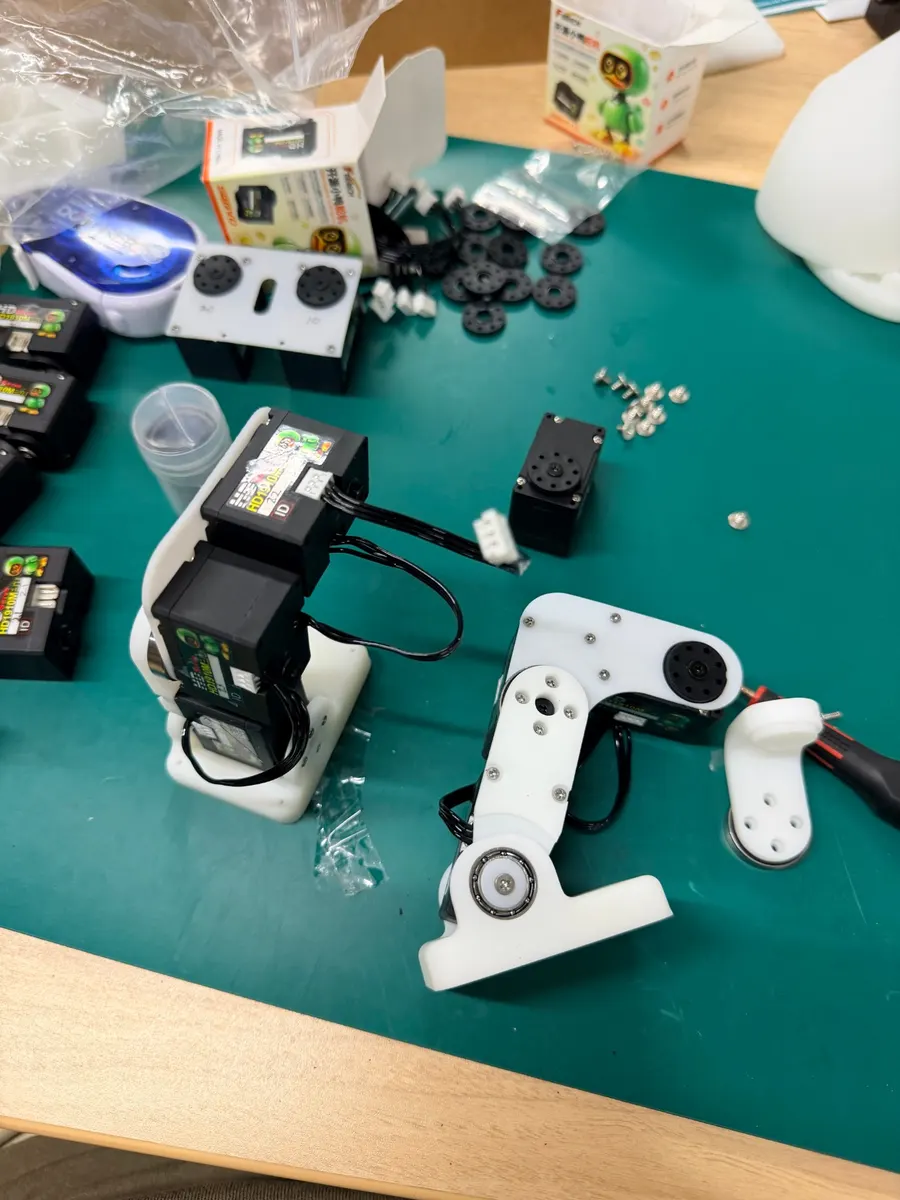
ID ラベルを貼ったサーボと、ベアリングを取り付けた脚の部品
脚の組み立て。外した副サーボホーンが手前に並んでいます。
脚と胴体、頭がつながった組み立て途中の XGO-Duck
脚・胴体・頭がつながったところ。

組立図の写真を見ながら、関節が閉じてしまう前にケーブルをつなぎます。左右で取り付けの向きが違う部分は、写真と見比べながら進めます。
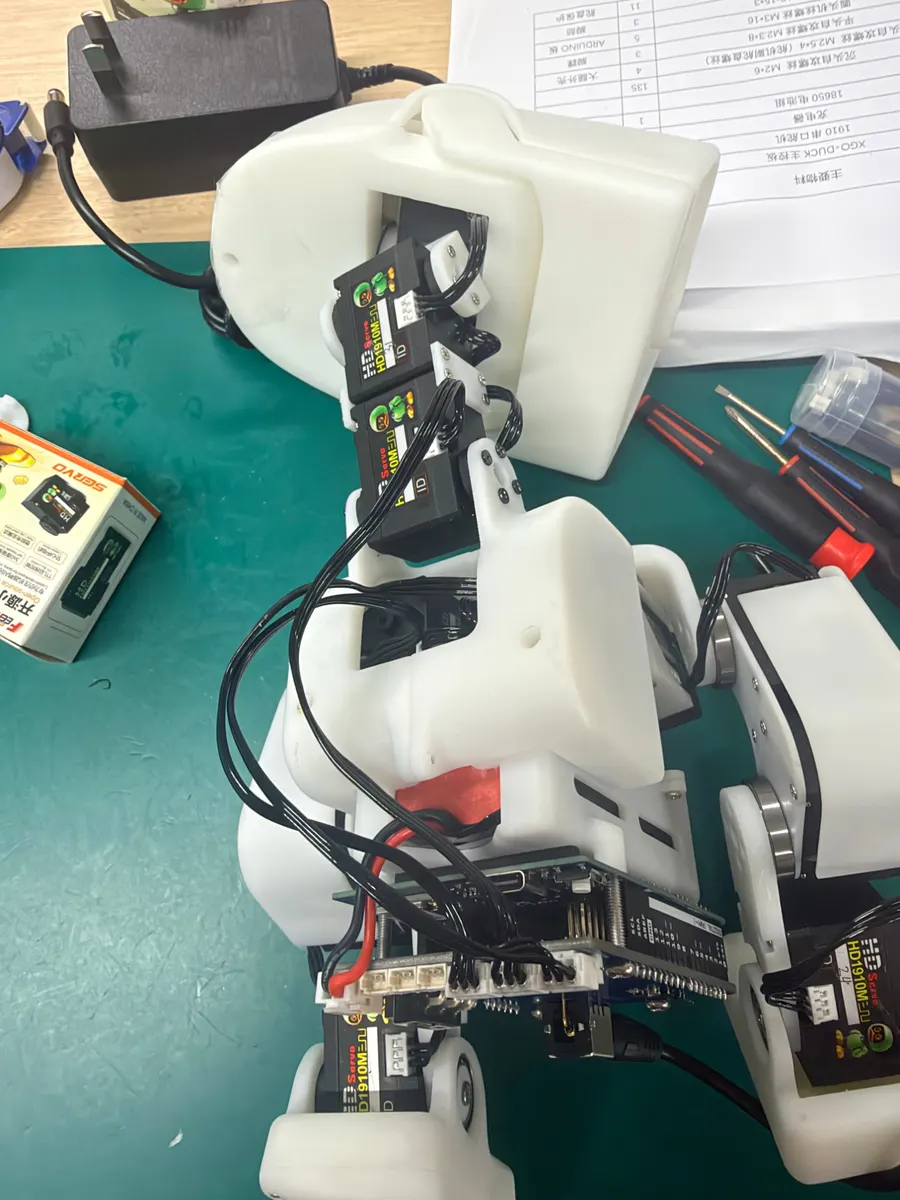
背面の基板にサーボケーブルを接続した様子
背面の基板にケーブルをまとめます。
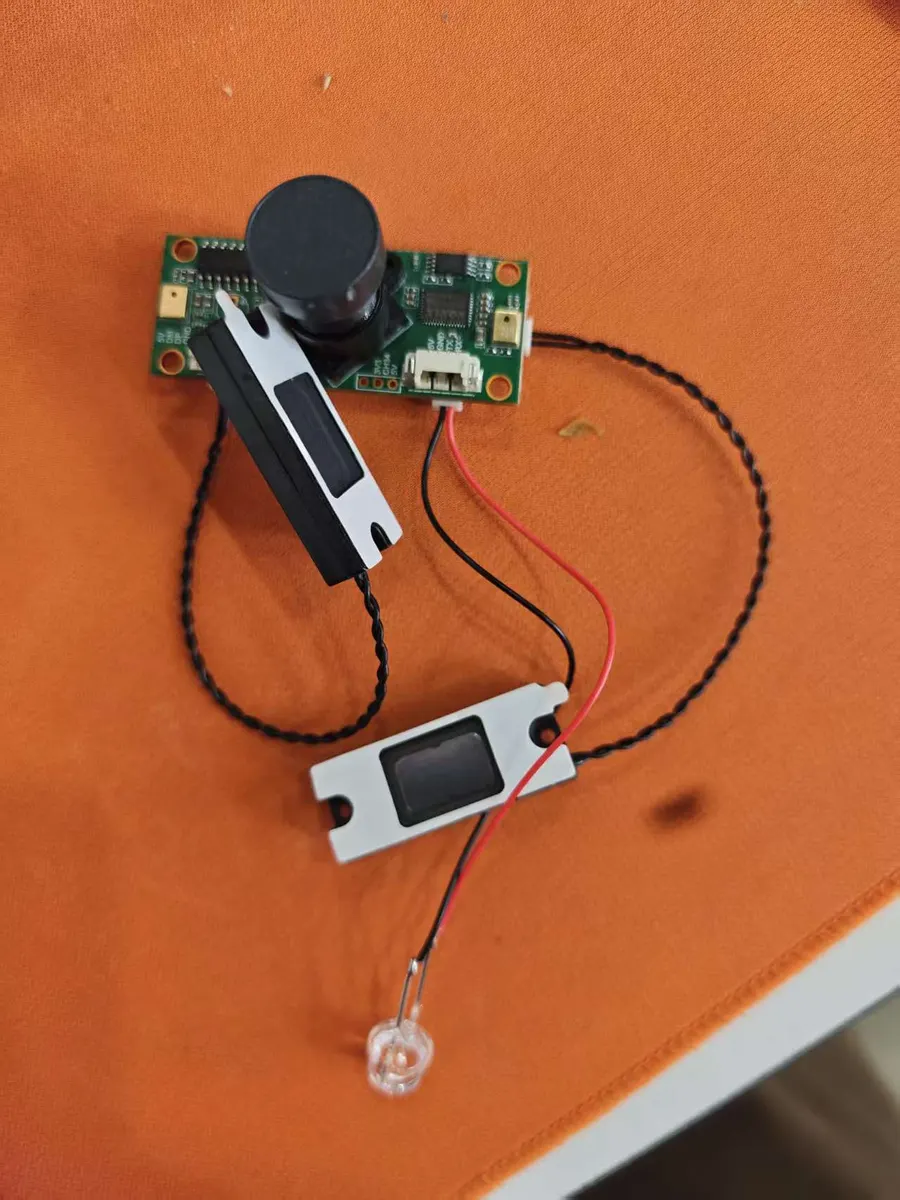
カメラモジュール、スピーカー、LED の部品
カメラモジュールとスピーカー。

完成

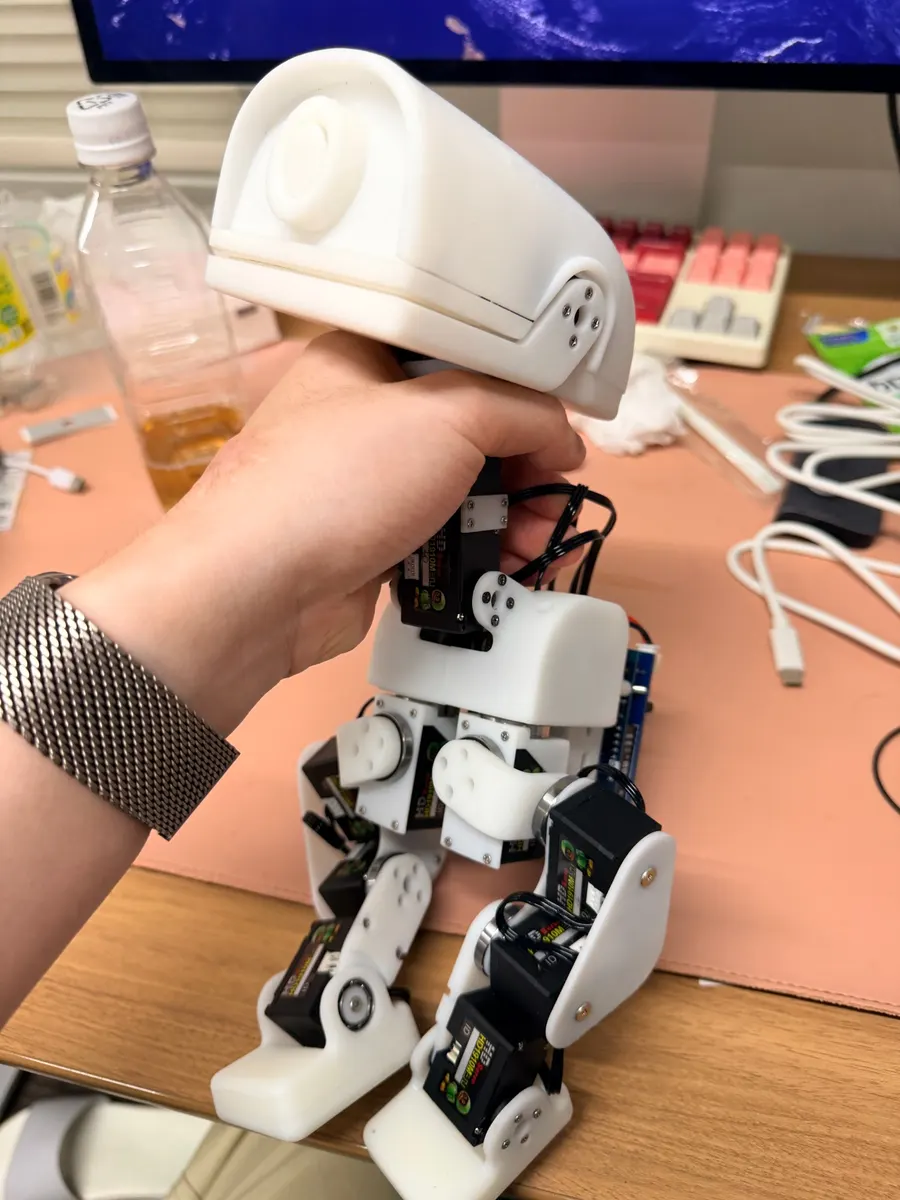
手に持った完成後の XGO-Duck
片手で持てるサイズです。
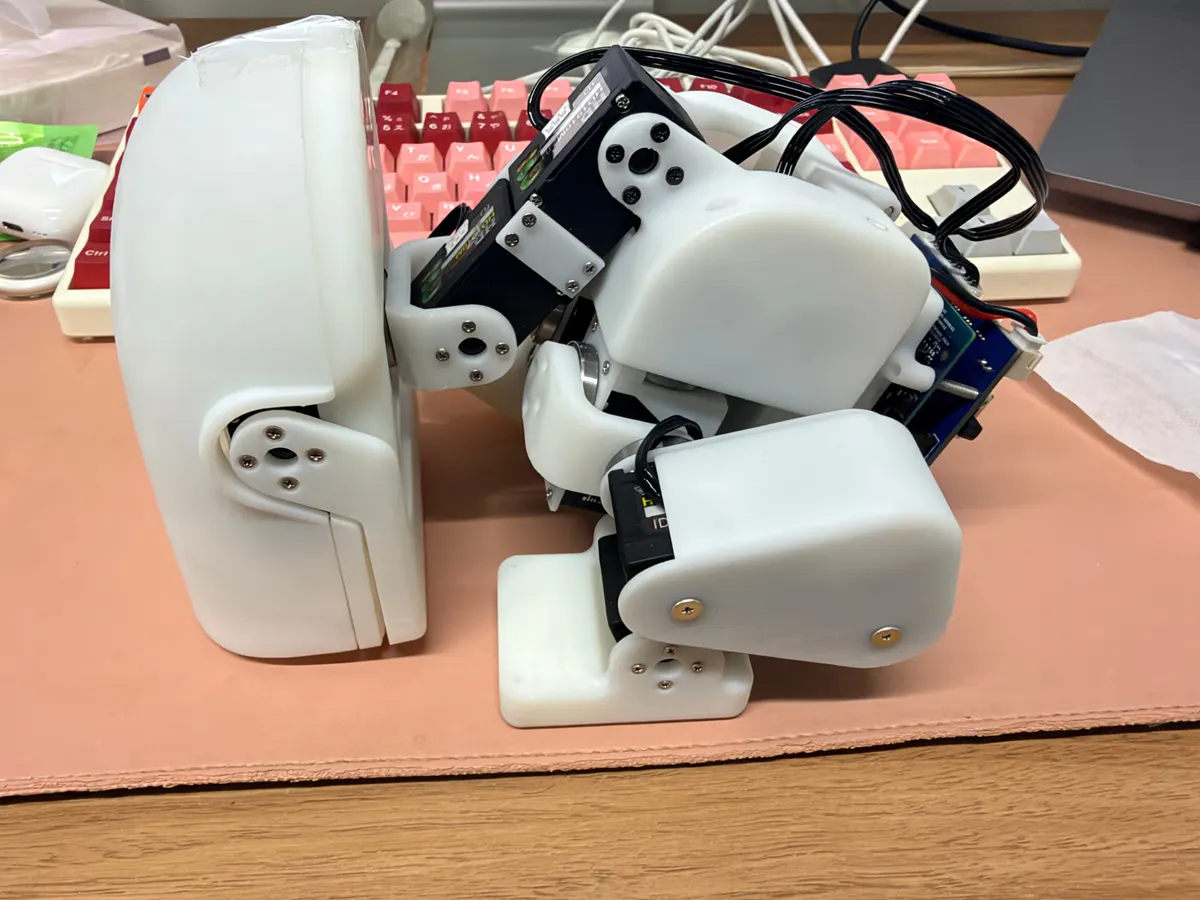
横から見た XGO-Duck。頭と脚の関節
横から見たところ。

動かしてみる

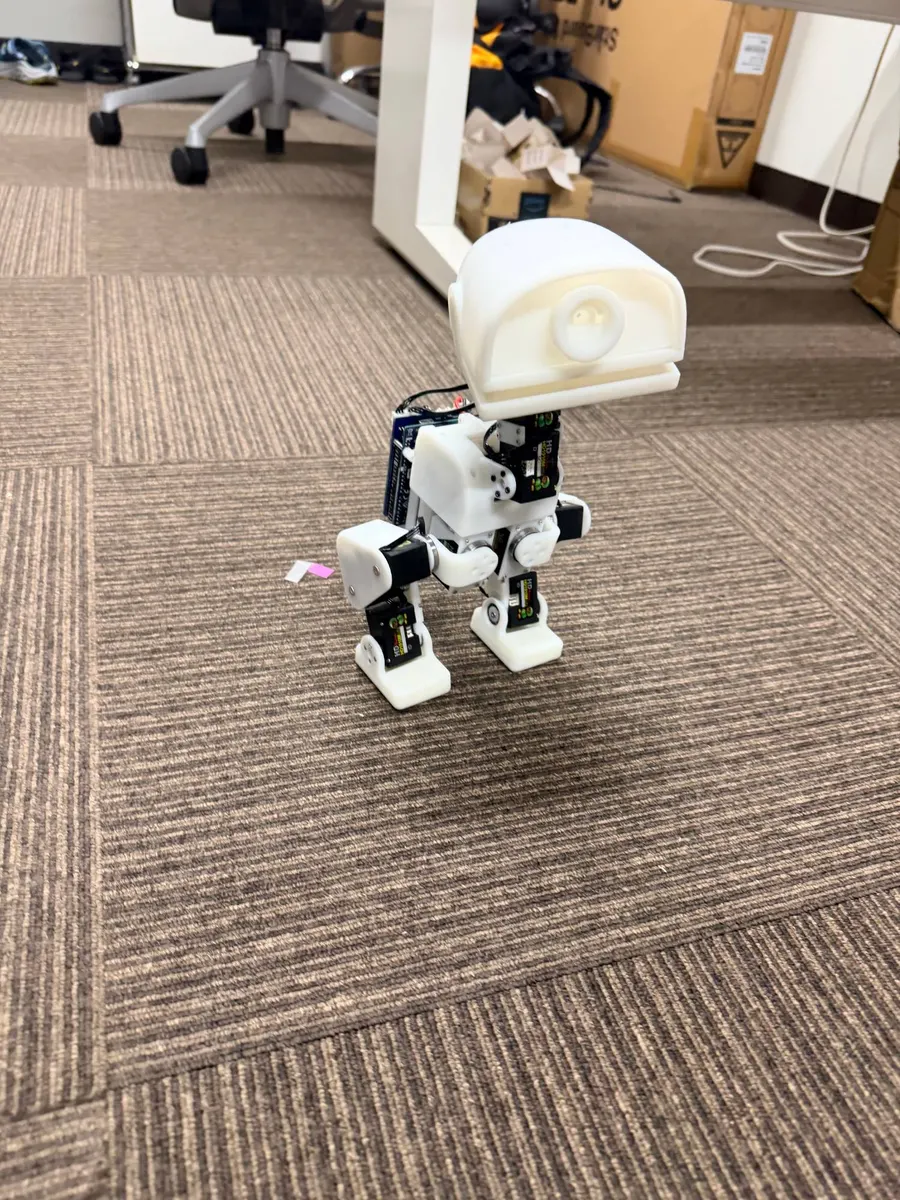
キャリブレーションの後、平らな床で歩かせてみました。

オフィスのカーペットを歩く(20秒)
倒れても自分で起き上がる(28秒)
手で動かした姿勢が、ブラウザの3D表示にそのまま反映されます(20秒)
前転(5秒)
カーペットの上に立つ XGO-Duck
床に立つ XGO-Duck。

組み立てのポイント

  • サーボは1つずつつないで ID を設定し、ラベルを貼る。ID が重複すると、同じ書き込みが複数のサーボに届きます。
  • 関節が閉じる前にケーブルをつなぎ、動かしたときに挟まらないか確認する。
  • 初めて動かすときは、ロボットを支えた状態でキャリブレーションし、基本姿勢、低速の歩行の順に試す。
  • テストや調整のときは、サーボをストール(動きを止められた状態)にしない。

詳しい手順は「XGO-Duck を組み立てる」、スマホからの操作は「iPhone アプリで XGO-Duck を操作する」で紹介しています。