XGO-Duck を iPhone から操作するために、開成でアプリを開発しています。日本語・英語・中国語に対応し、iPhone の言語設定に合わせて表示が切り替わります。
この記事の画面は、開発用のシミュレーターとテスト用の模擬ダックで撮影したものです。アプリは現在開発中です。
ダックを登録する
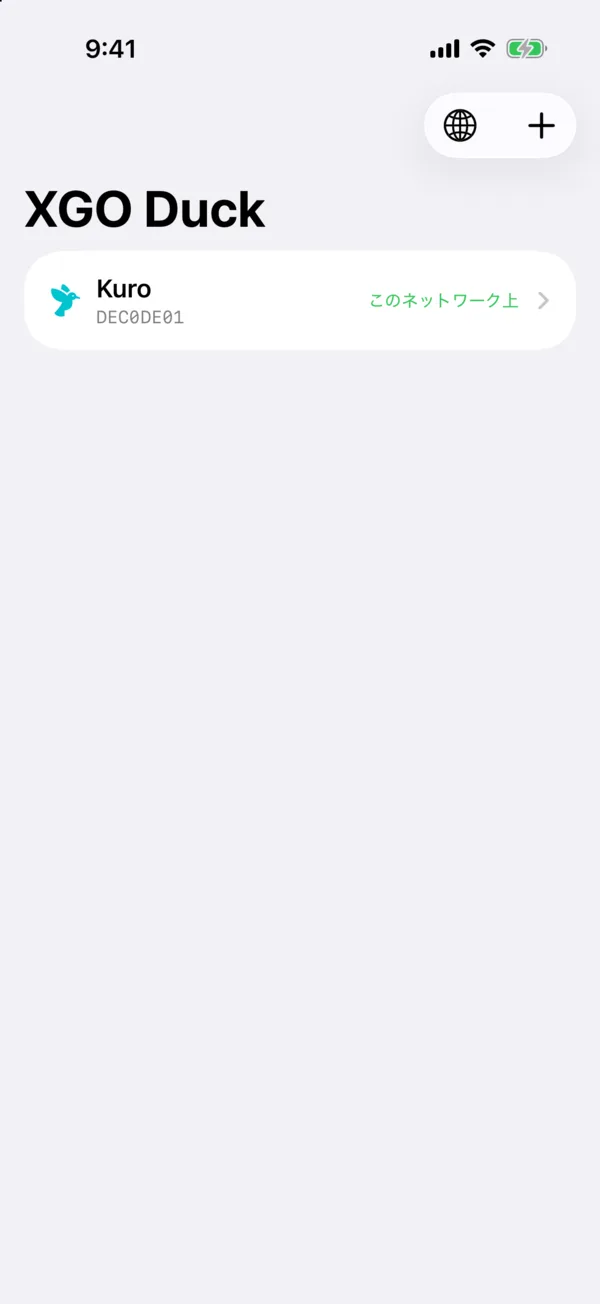
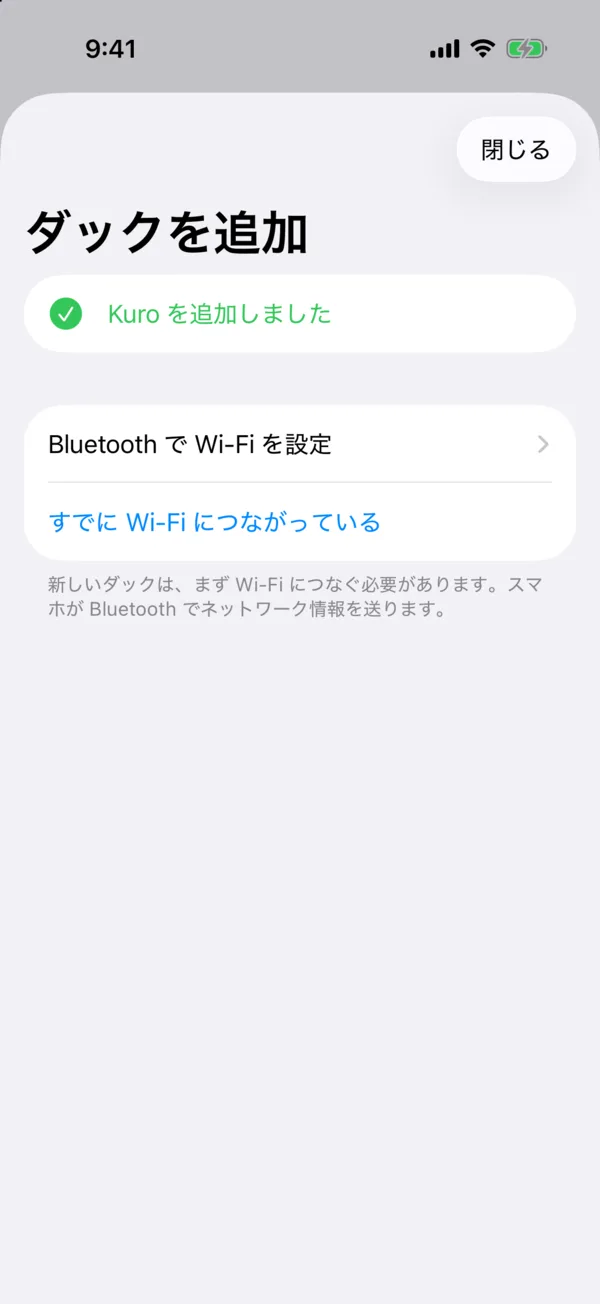
ダックに貼られたペアリング用ステッカーのリンク(QR コード)を読み取って登録します。ペアリングのキーは iPhone のキーチェーンに保存されます。新しいダックには Bluetooth で Wi-Fi のパスワードを暗号化して送り、その後は Wi-Fi でつながります。Bluetooth と QR コードの読み取りには実機の iPhone が必要です。
コントロール画面
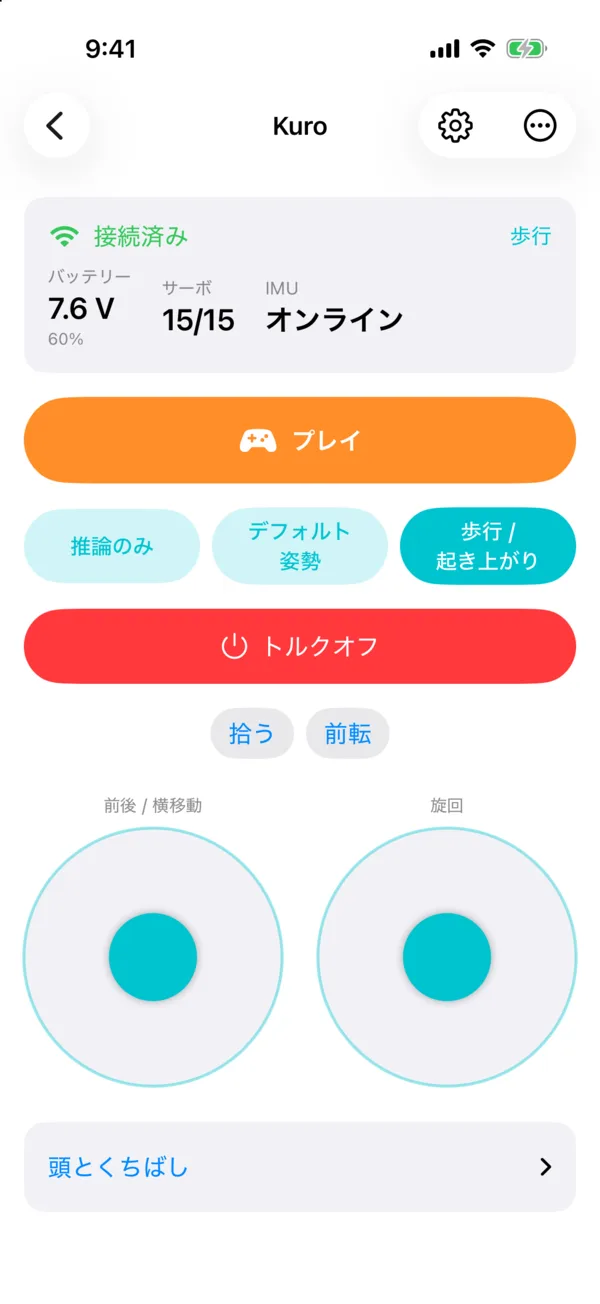
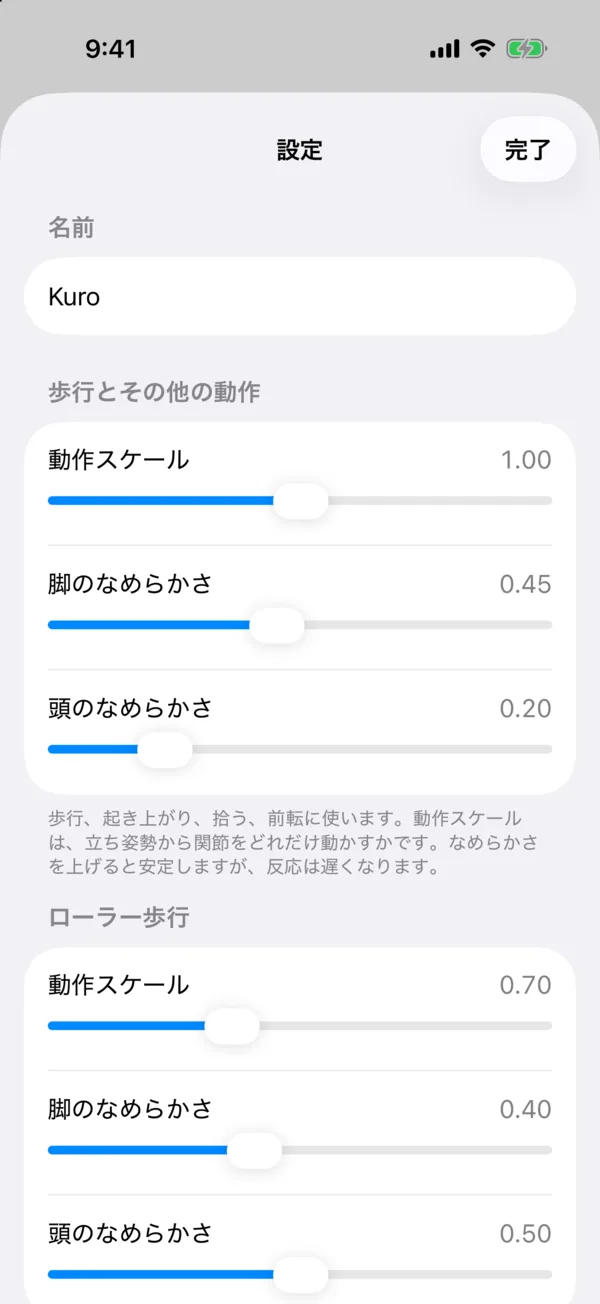
ネットワーク上のダックを自動で見つけ、リアルタイム通信でつながります。モード(推論のみ・デフォルト姿勢・歩行/起き上がり)の切り替え、2本のジョイスティックでの移動と旋回、頭とくちばしの操作、「拾う」「前転」、そして非常時のトルクオフができます。通信が途切れると2秒以内に気づいて再接続します。
プレイ画面
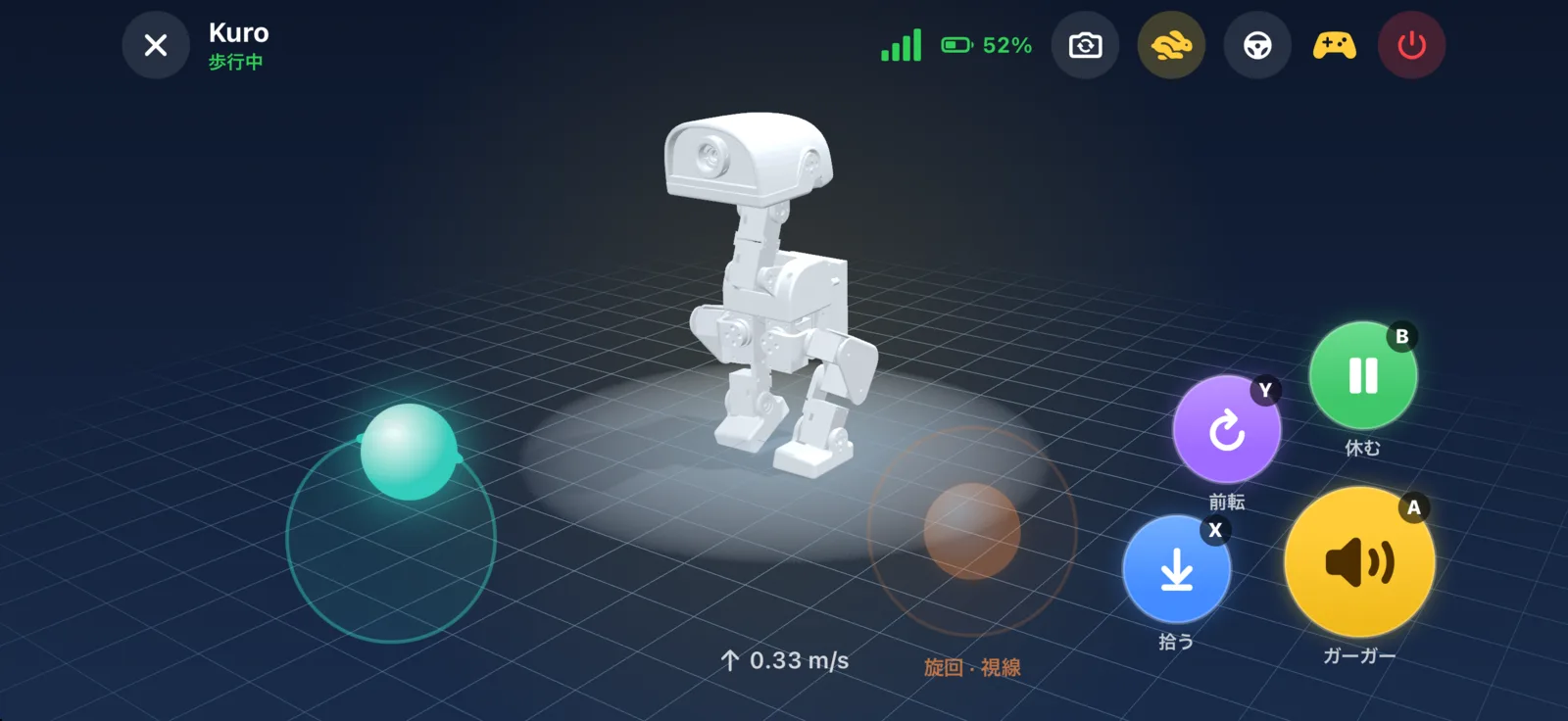
横向きの全画面で、ゲームのように操作できます。中央の3Dモデルは、ダックが送ってくるサーボの角度と IMU の値で同じ姿勢をとり、歩くと床が流れていきます。カメラの視点は3種類、速度は2段階で切り替えられます。
- 右下のボタン:ガーガー(押している間鳴く)、拾う、前転、歩く/休む
- Bluetooth のゲームコントローラーにも対応(左スティックで移動、右スティックで旋回と視線)
- iPhone をハンドルのように傾けて曲がる操作にも対応
関連記事と部品
ロボットの構成と3Dモデルは「XGO-Duck を組み立てる」で紹介しています。組み立てに使う部品は商品一覧から、機体の3Dプリントは3Dプリント相談からご相談ください。